12月5日
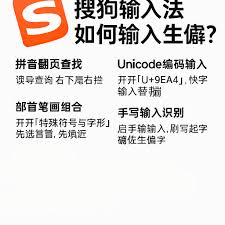
搜狗输入法反查生僻字与手写输入功能指南:高效查字全解析
在日常办公、学习、写作或文案编辑中,输入生僻字始终…
在电脑输入过程中,搜狗输入法不仅承担着“把拼音变成文字”的基础功能,更是许多用户积累多年输入习惯的重要载体。特别是对于经常撰写文档、处理专业术语或频繁使用固定短语的用户来说,自定义词库几乎是工作效率的关键组成部分。长期输入过程中,每次新录入的词语、专有名词、缩写、工作常用语,都会随着使用逐渐加入词库,使输入越来越顺手、越来越精准。而一旦更换电脑、重装系统或切换新的操作环境,自定义词库是否保留,就直接影响工作效率。
不少用户在重装系统后,发现自己常用的专业术语、行业词汇、公司内部简称全部消失,输入的便捷性也随之大幅下降。这种情况往往是因为没有提前备份自定义词库造成的。而实际上,搜狗输入法提供了非常完整的备份、导出及恢复机制,用户只需几步简单操作即可永久保存所有积累的词库数据。
本文以“搜狗输入法如何导出/备份/恢复自定义词库”为核心,将从最基础的导出操作开始,详细介绍不同情况下的备份方式,包括本地备份、云端同步、手动导出文件等。同时,也会说明在格式冲突、版本差异或恢复失败时应如何解决。我们还会延伸讲解一些管理自定义词库的小技巧,例如如何定期备份、如何合并多份词库、如何在不同电脑之间同步等。
无论你是办公用户、经常写专业报告的工作人员,还是长期使用电脑进行内容创作的自媒体作者,只要你依赖输入法的长期积累,那么自定义词库的安全备份就是必须掌握的技能。通过这篇文章,你不仅能快速学会操作,还能为未来的工作环境变化做好准备,让输入体验始终保持稳定流畅。

在进入具体操作之前,我们需要先了解为什么每个用户都应该重视自定义词库的备份。自定义词库是你日常输入过程中的“行为沉淀”,其中包括:
这些内容通常是通过长期使用积累而成,具有高度个性化特点,一旦丢失往往很难完全找回。因此,掌握词库导出与备份操作,无论是换电脑、重装系统还是升级输入法版本,都能让你保留最熟悉的输入体验。
在打开的设置窗口中,点击左侧选项:
在自定义词库管理界面,你会看到当前输入法已保存的全部自定义词汇。常见选项包括:
| 按钮名称 | 功能说明 |
|---|---|
| 导入 | 将外部词库文件加载到当前输入法 |
| 导出 | 将自定义词库保存到本地文件 |
| 删除 | 移除不再需要的词库项 |
点击右下角的“导出”,会弹出文件保存窗口,默认格式为:
建议同时导出两份文件:
本地备份直接导出词库文件保存到电脑硬盘、U盘或云盘中。步骤:
如果你已登录搜狗输入法账号,可启用“云同步功能”,所有自定义词库会自动同步到云端。
云同步具有以下优点:
可参考: 搜狗输入法官网教程(锚文本外链)
路径与导出时相同。
在弹出的窗口中选择之前导出的 .bin 或 .txt 文件。
恢复后输入法会自动生效,你的常用词、短语、专业术语都会回到候选词列表中。
重装系统、更新输入法、电脑更换硬盘都有可能导致词库清空,因此建议至少每月备份一次。
如果你在不同电脑上使用搜狗输入法,可以将导出的词库文件合并,避免多个词库重复输入。
长期输入可能产生一些错误词汇,可以在自定义词库管理界面手动删除,优化候选词显示。
txt 格式可以用记事本、Notepad++ 打开,非常适合批量编辑、自定义词语排序等操作。
可以。通过导出 TXT 格式词库,不仅能在搜狗输入法之间传输,还能导入到其他输入法,如讯飞输入法、百度输入法等。不过格式可能存在差异,需按目标输入法要求调整。
可能原因包括:
词库过大,需要重新启动输入法生效
如遇问题,可尝试导出 BIN 文件再恢复。
导入的是 TXT 文件,而格式不符合输入法要求
词条中有重复或格式错误
可能由于网络限制或账号未登录。可尝试:
更新输入法版本
若仍失败,可通过本地导出/导入方式手动备份。
重新登录搜狗账号
切换网络